E-mails
Certains serveurs disposent d'un service e-mail permettant la réception et l'envoi d'e-mails. L'IcoAdminServeur vous permet de gérer les domaines et comptes e-mails disponibles sur votre serveur.
Informations techniques sur le service e-mail hébergé sur votre serveur
Pour utiliser les services e-mails hébergés sur votre serveur vous avez besoin d'informations techniques vous permettant "d'installer" la boîte e-mail dans votre logiciel de messagerie (on appelle cela "câbler une boîte e-mail"). Vous retrouverez ci-dessous des informations pour vous aider à câbler votre boîte e-mail dans un logiciel.
-
Entrées DNS : pour que votre service e-mail fonctionne il faut que le domaine des adresses e-mail (ce qu'il y a après le "@") possède une entrée DNS pointant vers votre serveur. Si vous ne savez pas comment faire nous vous invitons à ouvrir un ticket auprès d'un technicien Icodia qui pourra vous guider
-
Nom d'hôte IMAP/POP3 (serveur entrant) : désigne le serveur contacté par le logiciel pour récupérer les e-mails. Vous pouvez utiliser l'adresse IP du serveur ou un domaine/sous-domaine qui pointe vers ce serveur
-
Port IMAP/POP3 (serveur entrant) : lorsque votre logiciel se connecte au serveur hébergeant les e-mails il a le choix entre deux protocoles : IMAP et POP3. Ces protocoles ont des comportements différents (plus d'informations ici) et n'utilisent pas les mêmes ports réseau. Ci-dessous les ports utilisés en fonction du protocole :
| Protocole | Port | Sécurité (SSL/TLS) |
|---|---|---|
| IMAP | 143 | ❌ |
| IMAP | 993 | ✅ |
| POP3 | 110 | ❌ |
| POP3 | 995 | ✅ |
-
Utilisateur/Mot de passe IMAP/POP3 (serveur entrant) : utilisateur avec lequel le logiciel va s'authentifier auprès du serveur de réception. Il s'agit de l'adresse e-mail et du mot de passe qui y est associé.
-
Nom d'hôte SMTP (serveur sortant) : désigne le serveur contacté par le logiciel pour envoyer les e-mails. Vous pouvez utiliser l'adresse IP du serveur ou un domaine/sous-domaine qui pointe vers ce serveur
-
Port SMTP (serveur sortant) : port utilisé pour l'envoi des e-mails. Ci-dessous les ports utilisés et la sécurité associée :
| Port | Sécurité (SSL/TLS) |
|---|---|
| 25 | ❌ |
| 587 | si proposé par le serveur |
| 465 | ✅ |
- Utilisateur/Mot de passe SMTP (serveur sortant) : utilisateur avec lequel le logiciel va s'authentifier auprès du serveur d'envoi. Il s'agit de l'adresse e-mail et du mot de passe qui y est associé.
Si vous avez souscrit au service IcoSMTP, la réception d'e-mails n'est pas configurée. Il est cependant nécessaire de créer des comptes e-mails pour disposer d'un utilisateur qui servira à vos applications pour s'authentifier auprès du serveur.
Pour consulter les domaines, adresses e-mail et redirections existantes sur votre services d'e-mails rendez-vous dans l'onglet E-mails de l'interface.
Gestion des domaines
Chaque adresse e-mail est reliée à un domaine. Avant de créer des adresses ou des redirections il faut donc ajouter le domaine dans l'interface.
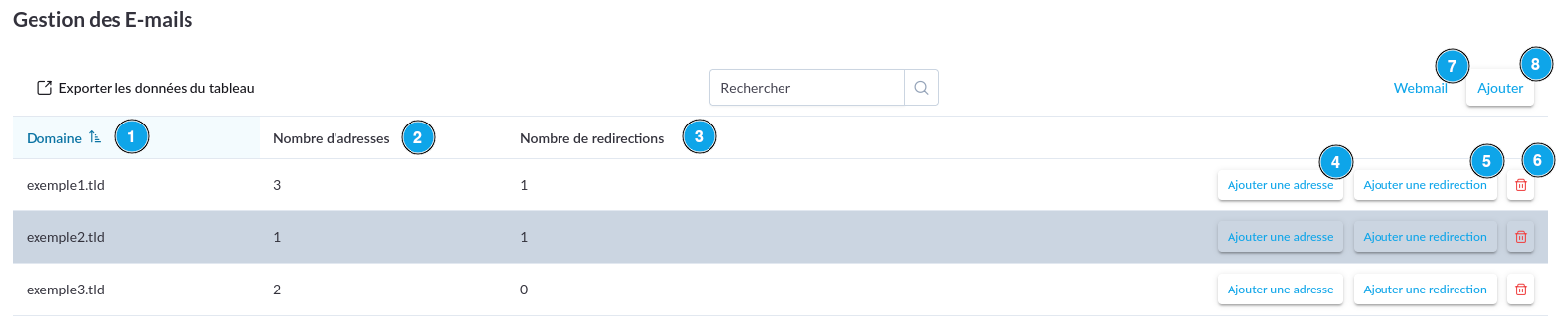
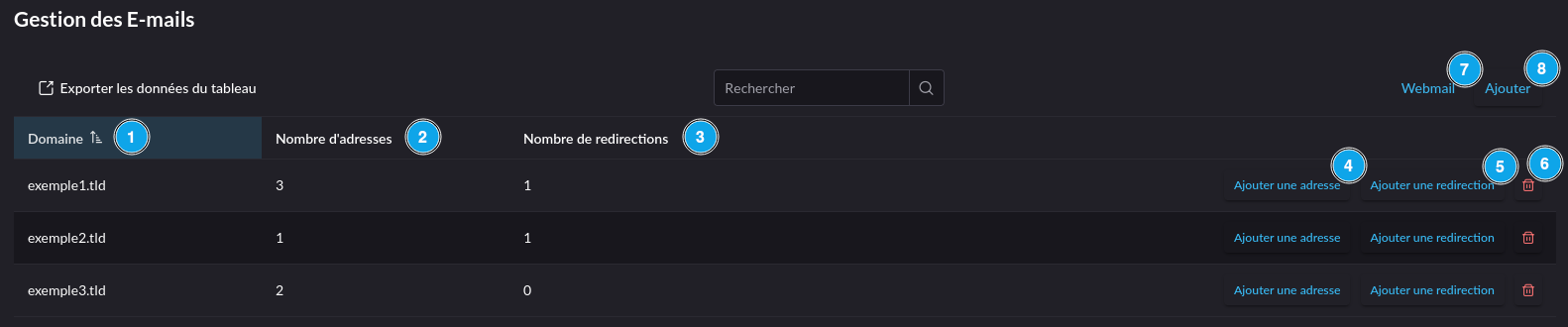
Un tableau contenant les domaines créés apparaît lorsque vous accédez à l'onglet E-mails de l'interface :
-
Domaine : Nom de domaine (ou sous-domaine) enregistré.
-
Nombre d'adresses : Nombre d'adresses e-mail existantes pour le domaine correspondant.
-
Nombre de redirections : Nombre de redirections en place pour le domaine correspondant.
-
Ajouter une adresse : Bouton permettant d'ajouter une adresse e-mail pour le domaine correspondant (voir Gestion des adresses > Ajouter un domaine).
-
Ajouter une redirection : Bouton permettant d'ajouter une redirection pour le domaine correspondant.
-
Supprimer un domaine : Bouton permettant de supprimer le domaine correspondant (voir Gestion des domaines > Supprimer un domaine).
-
Webmail : Bouton permettant d'accéder au webmail installé sur le serveur. Ce Webmail vous permet, après une page d'authentification, d'accéder à une interface de gestion de vos e-mails.
-
Ajouter un domaine : Bouton permettant d'ajouter un domaine (voir Gestion des domaines > Ajouter un domaine).
Ajouter un domaine
Pour ajouter un domaine dans l'interface cliquez sur le bouton Ajouter en haut à droite du tableau. La fenêtre d'ajout du domaine apparaît alors. Entrez-y le nom de votre domaine puis validez l'ajout en cliquant sur Ajouter.
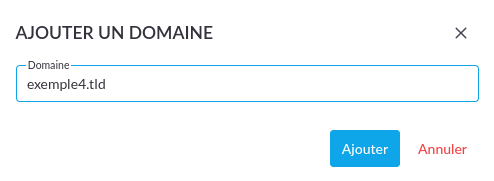
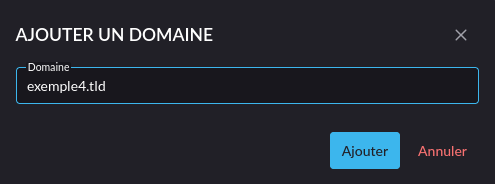
Vous verrez ensuite le domaine apparaître dans le tableau.
Supprimer un domaine
Pour supprimer un domaine cliquez sur le bouton 
 .
.
Un message apparaîtra pour vous demander de confirmer la suppression du domaine :
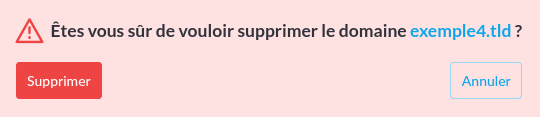
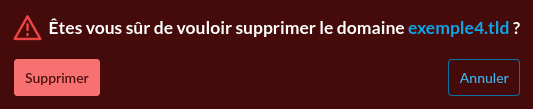
Cliquez sur Supprimer pour supprimer le domaine.
Supprimer un domaine entraine la suppression de toutes les adresses et redirections qui y sont liées. Nous vous recommandons de procéder avec précautions lorsque vous supprimez un domaine.
Gestion des adresses e-mail
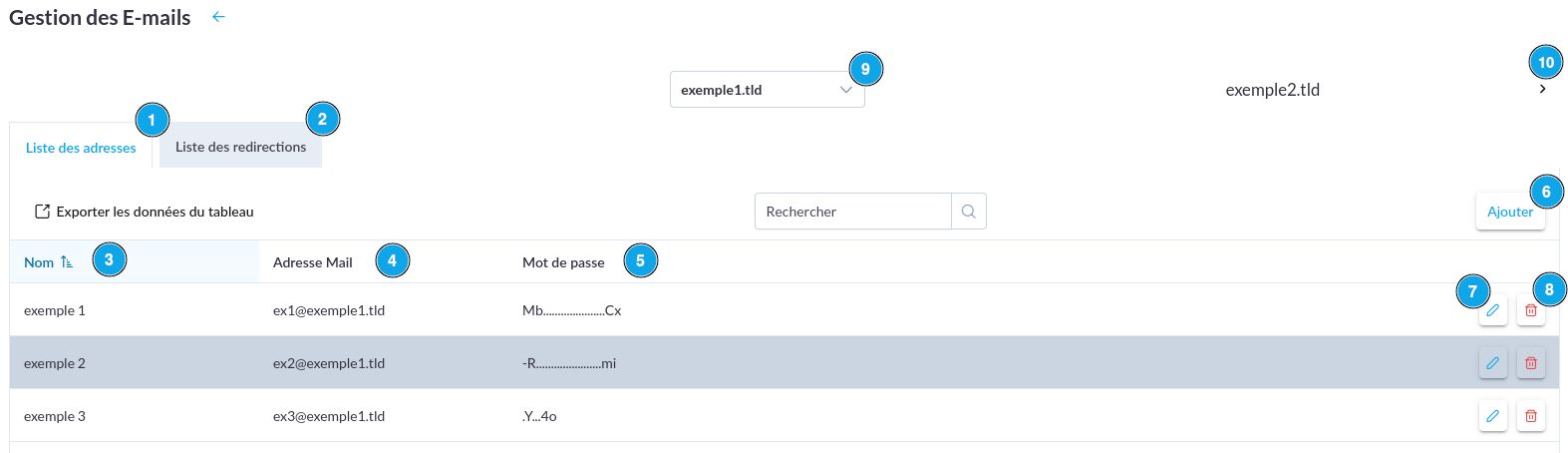
Il est possible d'accéder à la gestion des adresses e-mail depuis le tableau de gestion des domaines. Pour ceci, il suffit de cliquer sur la ligne du tableau correspondant au domaine sur lequel vous souhaitez gérer les adresses.
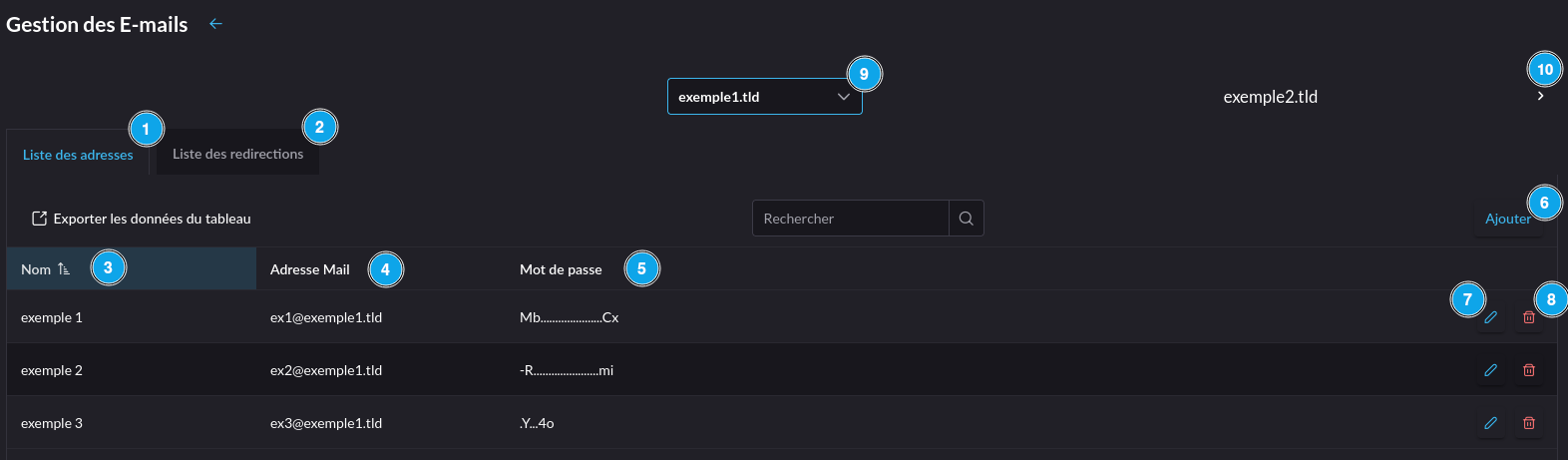
Une fois que vous avez cliqué l'interface change et affiche l'interface de gestion des adresses et des redirections :
-
Liste des adresses : Onglet dans lequel on retrouve la liste des adresses e-mail existantes ainsi que les fonctionalités de gestion de ces adresses.
-
Liste des redirections : Onglet dans lequel on retrouve la liste des redirections existantes ainsi que les fonctionalités de gestion de ces redirections. La gestion des rediractions est détaillée sur cette page, dans la section Gestion des redirections.
-
Nom : Nom descriptif de l'adresse.
-
Adresse e-mail : Adresse e-mail complète.
-
Mot de passe : Mot de passe lié à l'adresse e-mail. Pour des raisons de sécurité seuls les deux premiers et derniers caractères sont visibles. Si vous ne vous souvenez plus du mot de passe merci de vous référer à la section Gestion des adresses e-mail > Modifier une adresse.
-
Ajouter une adresse : Bouton permettant d'ajouter une adresse e-mail (voir Gestion des adresses e-mail > Ajouter une adresse).
-
Modifier une adresse : Bouton permettant de modifier l'adresse e-mail concernée (voir Gestion des adresses e-mail > Modifier une adresse).
-
Supprimer une adresse : Bouton permettant de supprimer une adresse e-mail (voir Gestion des adresses e-mail > Supprimer une adresse).
-
Liste des domaines : Liste permettant de changer de domaine pour afficher les adresses de cet autre domaine.
-
Domaine suivant : Bouton permettant de passer au domaine suivant dans la liste.
Ajouter une adresse
Pour ajouter une adresse cliquez sur Ajouter. Le menu de création d'adresse apparaît. Entrez les informations nécessaires et cliquez sur Ajouter pour finaliser la création.
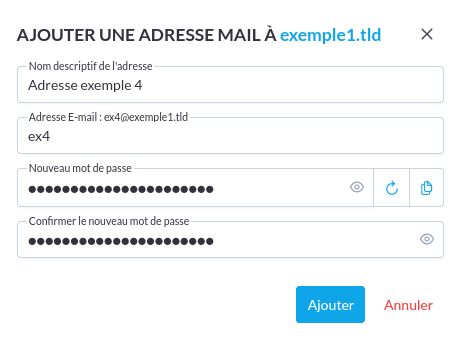
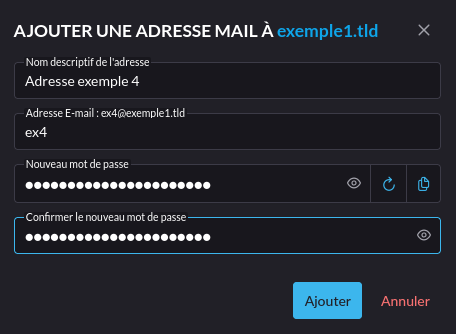
Le nom descriptif de l'adresse e-mail est purement informatif. Vous pouvez y entrer une valeur qui vous permettra de facilement identifier l'utilisation de cette adresse e-mail.
Il n'y a pas besoin de spécifier le domaine lorsque vous entrez l'adresse e-mail dans le champs "Adresse E-mail". Pour créer l'adresse "ex4@exemple1.tld" dans le domaine "exemple1.tld" il suffit d'écrire "ex4" (et non "ex4@domaine.tld").
Vous ne pourrez pas récupérer le mot de passe de votre adresse une fois que vous aurez quitté la fenêtre de création d'adresse e-mail. Nous vous conseillons de conserver le mot de passe dans un stockage sécurisé.
Si vous perdez le mot de passe de l'adresse merci de vous référer à la section Gestion des adresses e-mail > Modifier une adresse.
Une fois ajoutée l'adresse apparaîtra dans le tableau.
Modifier une adresse
L'IcoAdminServeur vous permet de modifier une adresse e-mail déjà existante. Pour ceci cliquez sur le bouton 
 de la ligne correspondante.
Vous pouvez modifier le nom descriptif ainsi que le mot de passe de l'adresse e-mail choisie. Cliquez sur Modifier pour valider vos modifications.
Supprimer une adresse
Pour supprimer une adresse e-mail cliquez sur .
Une boîte de dialogue apparaît pour vous demander de confirmer la suppression :


Cliquez sur Supprimer pour confirmer la suppression.
Gestion des redirections
Les redirections vous permettent de transférer tous les e-mails reçus sur une adresse vers une autre adresse. Pour gérer les redirections présentes sur votre serveur utilisez l'onglet Liste des redirections du domaine concerné.
Une fois dans l'onglet vous verrez un tableau listant les redirections présentes sur votre hébergement :


-
Adresse E-mail : Adresse e-mail "source" de l'alias. C'est sur cette adresse que seront envoyés les e-mails avant d'être transférés.
-
Redirigée vers : Adresse e-mail vers laquelle les e-mails seront transférés.
-
Ajouter une redirection : Bouton permettant d'ajouter une redirection (voir Gestion des redirections > Ajouter une redirection).
-
Modifier une redirection : Bouton permettant de modifier la redirection choisie (voir Gestion des redirections > Modifier une redirection).
-
Supprimer une redirection : Bouton permettant de supprimet la redirection choisie (voir Gestion des redirections > Supprimer une redirection).
Ajouter une redirection
Pour ajouter une redirection cliquez sur Ajouter. La fenêtre de création de redirection apparaît. Entrez l'adresse source et l'adresse destination, puis cliquez sur Ajouter pour finaliser l'ajout.
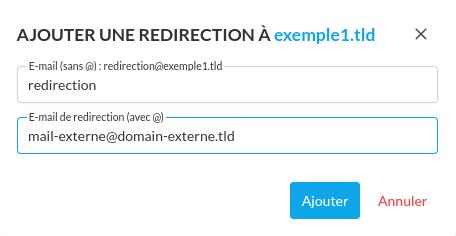
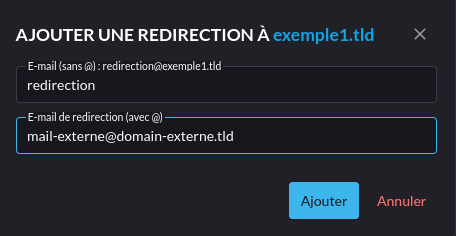
L'adresse source ne doit pas forcément exister pour que la redirection soit fonctionnelle. Les e-mails envoyés à cette adresse seront directement transférés vers l'adresse destination, sans que le e-mail ne soit stocké dans une boîte e-mail.
Modifier une redirection
Pour modifier une redirection cliquez sur le bouton de la ligne correspondante.
Vous pouvez modifier l'adresse de detination de la redirection choisie. Cliquez sur Modifier pour valider vos modifications.
Supprimer une redirection
Pour supprimer une redirection cliquez sur .
Une boîte de dialogue apparaît pour vous demander de confirmer la suppression :


Cliquez sur Supprimer pour confirmer la suppression.