Base de données
Une base de données est une collection d’informations organisées afin d’être facilement consultables, gérables et mises à jour. Des applications peuvent ensuite utiliser la base de données pour récupérer, trier et ordonner les données et ainsi les afficher dans des interfaces ou les utiliser dans des traitements.
L'interface IcoAdminServeur vous permet d'administrer vos bases de données et vos utilisateurs. Vous trouverez également un accès à l'interface PhpMyAdmin, qui est une interface d'administration plus poussée.
Le système de bases de données installé sur vos serveurs est MariaDB.
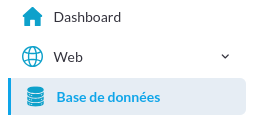
Afin d'administrer les bases de données de votre serveur, rendez-vous dans la section Base de données du menu.
Gestion des Bases de Données
L'interface IcoAdminServeur permet d'effectuer des opérations basiques de gestion des utilisateurs et des bases de données. Vous trouverez ci-dessous des indications sur les opérations disponibles via l'interface.
Ajouter une base de données
Pour ajouter une base de données, vérifiez que vous êtes bien dans l'onglet Bases de données.
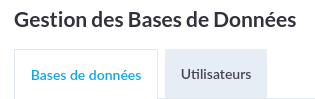

Puis cliquez sur le bouton Ajouter, en haut à droite du tableau.
-
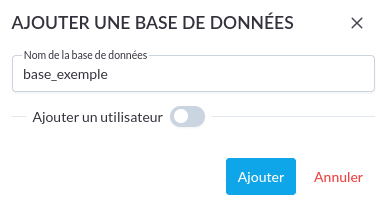
Nom de la base de données
Saisissez un nom pour votre base de données.
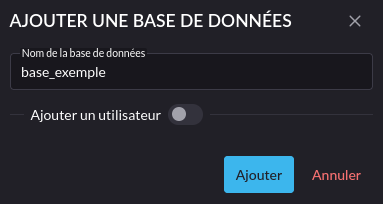
-
Nom d'utilisateur pour la base de données (optionnel)
astuceEn créant un utilisateur en même temps que la base de données, il aura directement les droits associés à celle-ci.
Cochez la case Ajouter un utilisateur, puis saisissez un nom d'utilisateur.
Enfin, entrez le mot de passe de l'utilisateur créé et confirmez-le pour valider l'ajout de la base de données. Enfin, validez en cliquant sur le bouton Ajouter.
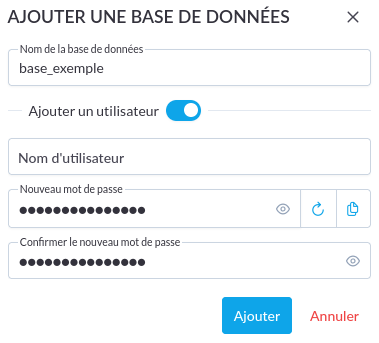
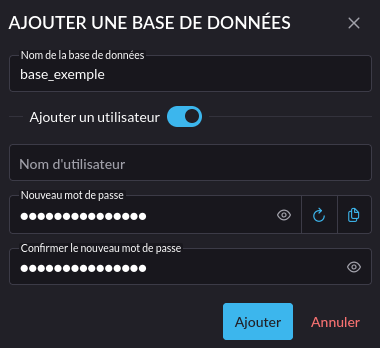
Ajouter un utilisateur
Pour ajouter un utilisateur de base de données, vérifiez que vous êtes bien dans l'onglet Utilisateurs.
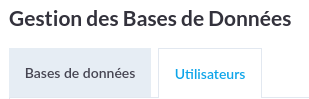

Puis cliquez sur le bouton Ajouter, en haut à droite du tableau.
-
Nom de l'utilisateur de base de données
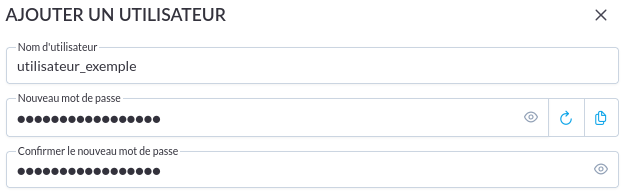
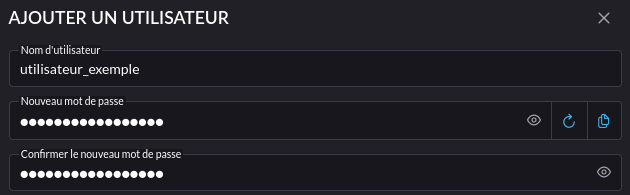
Saisissez un nom d'utilisateur, puis entrez son mot de passe et confirmez-le.
-
Droits pour l'utilisateur (optionnel)
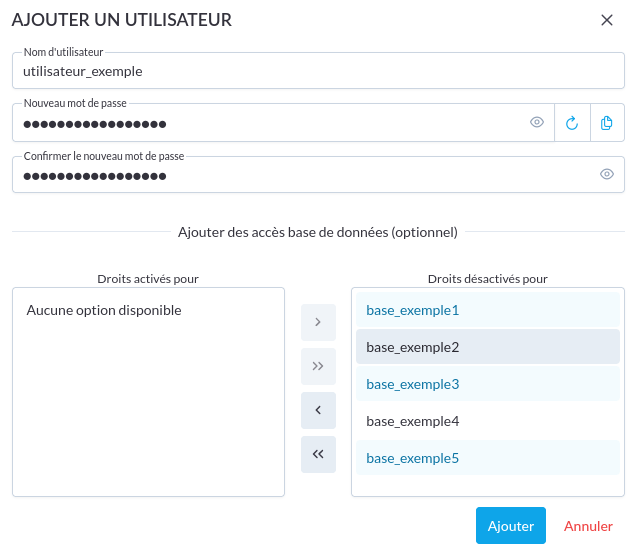
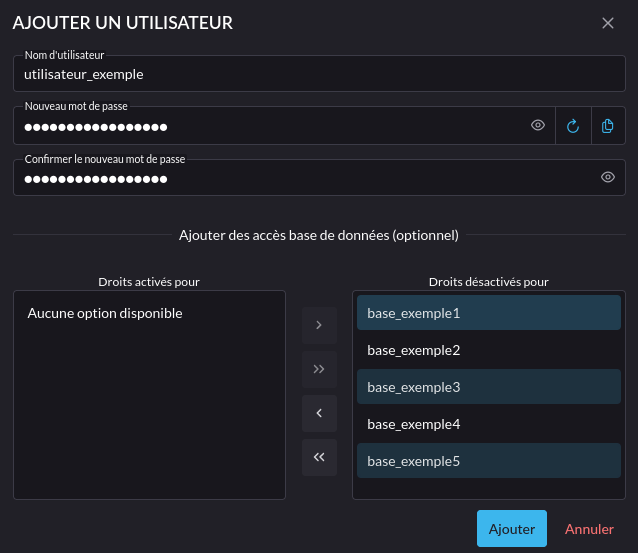
Pour donner les droits d'une ou plusieurs bases de données à l'utilisateur en cours de création, sélectionnez la ou les bases de données concernées dans la colonne de droite Droits désactivés pour. Dans l'exemple ci-dessous sont sélectionnées les bases exemplebase, exemplebase3 et exemplebase5.
Puis cliquez sur la flèche

 pour déplacer les bases de données sélectionnées dans la colonne de gauche Droits activés pour.
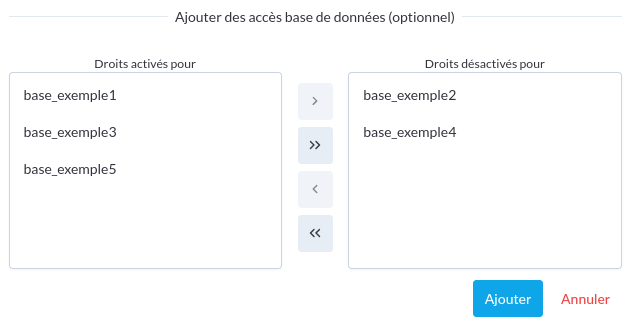
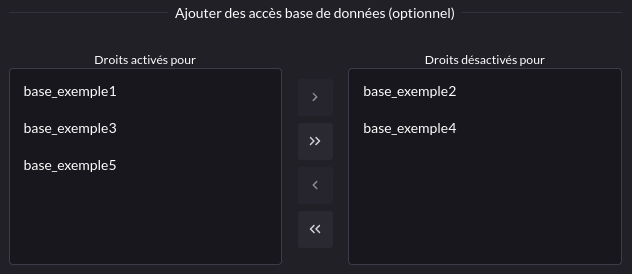
Enfin cliquez sur le bouton Ajouter pour valider la création de l'utilisateur avec ces droits.
Vous pouvez également cliquer sur la double-flèche (

 ) pour faire passer l'ensemble des bases de données d'un côté ou de l'autre du tableau.
Modifier un utilisateur
Pour modifier un utilisateur de base de données, vérifiez que vous êtes bien dans l'onglet Utilisateurs.
-
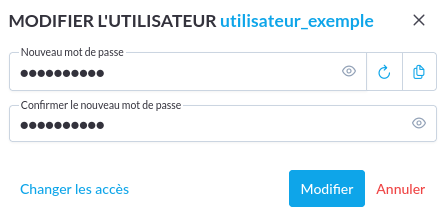
Mot de passe
Cliquez sur le bouton

 de la ligne associé à l'utilisateur pour lequel vous souhaitez changer le mot de passe.
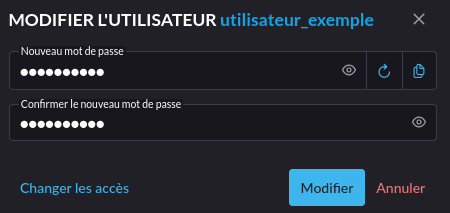
Saisissez un nouveau mot de passe, confirmez-le en le rentrant une seconde fois, et cliquez sur Modifier pour valider le changement.
-
Droits d'accès aux bases de données
Cliquez sur le bouton

 de la ligne associée à l'utilisateur pour lequel vous souhaitez changer les droits d'accès aux bases de données.
Pour retirer les droits d'accès à une base de données, sélectionnez le nom de la base dans la colonne de gauche, puis cliquez sur

 .
.
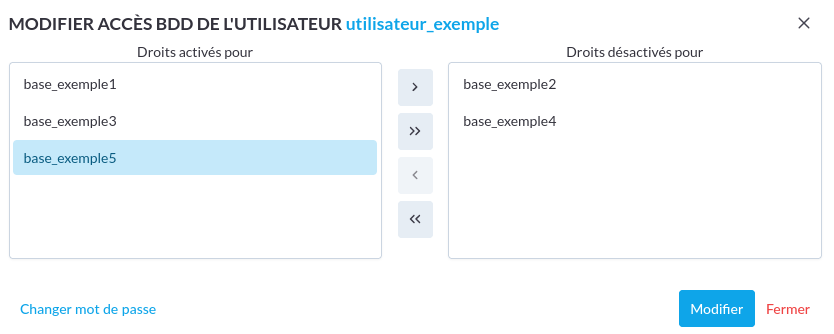
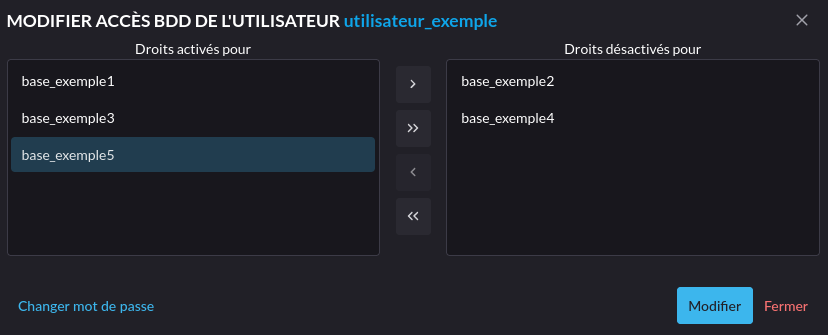
Pour ajouter les droits d'accès à une base de données, sélectionnez le nom de la base dans la colonne de droite, puis cliquez sur .
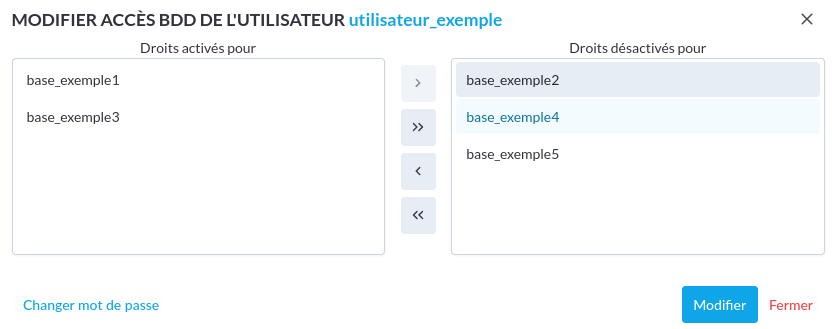
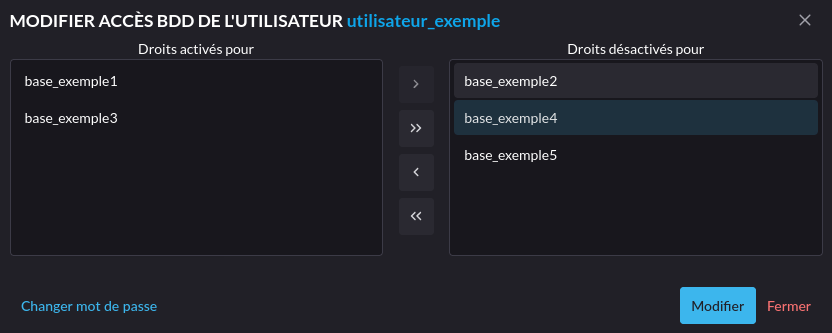
Enfin pour appliquer les changements, cliquez sur Modifier.
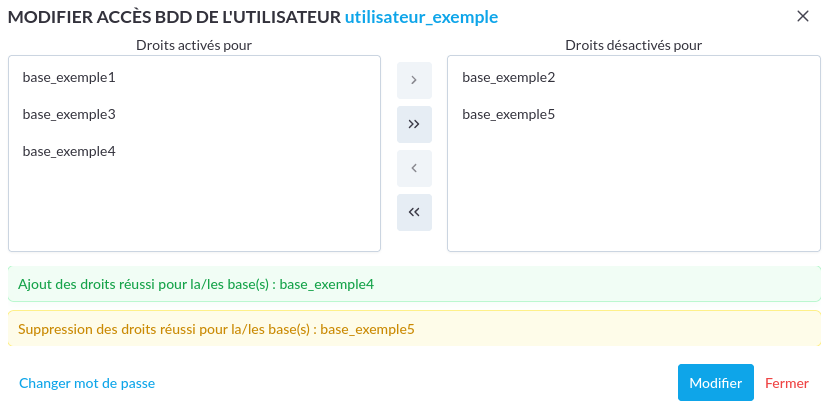
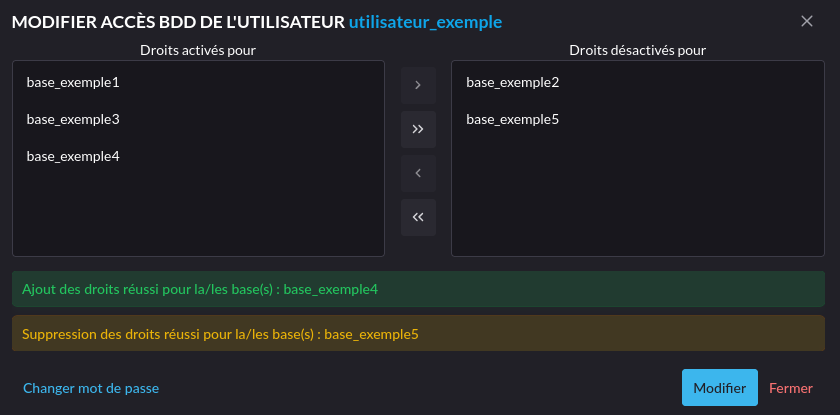
Vous pouvez naviguer de la modification du mot de passe à la modification des droits, et inversement, en cliquant respectivement sur Changer les accès et Changer mot de passe dans les menus concernés.
Accéder à PhpMyAdmin
Pour accéder à l'interface d'administration PhpMyAdmin, assurez vous d'être dans l'onglet Bases de données puis cliquez sur PhpMyAdmin en haut à droite du tableau.
Cette interface est également accessible par l'URL http://X.X.X.X/PhpMyAdmin (où X.X.X.X est l'adresse IP de votre serveur).
Supprimer une base de données
Supprimer la base de données engendrera la perte de toutes vos données liées à celle-ci dans le cas où il n'y a pas de sauvegarde !
Pour supprimer une base de données, vérifiez que vous êtes bien dans l'onglet Bases de données et cliquez sur le bouton 
 de la ligne du tableau correspondant à la base de donnée que vous souhaitez supprimer.
Une nouvelle fenêtre s'ouvre pour vous demander la confirmation de la suppression, cliquez alors sur le bouton Supprimer.


Supprimer un utilisateur
Pour supprimer un utilisateur, vérifiez que vous êtes bien dans l'onglet Utilisateurs et cliquez sur le bouton de la ligne du tableau correspondant à l'utilisateur que vous souhaitez supprimer.
Une nouvelle fenêtre s'ouvre pour vous demander la confirmation de la suppression, cliquez alors sur le bouton Supprimer.

