SSL
Les certificats SSL sont des éléments de sécurité permettant de chiffrer les échanges entre votre navigateur web et le serveur. Ils peuvent être utilisés dans différents contextes mais ils sont principalement utilisés pour sécuriser les sites web.
L'interface IcoAdminServeur propose des options de gestion de vos certificats SSL. Vous retrouvez sur cette page des informations sur la gestion de vos certificats SSL.
Afin d'administrer les certificats SSL installés sur votre serveur, rendez-vous dans la section Web, puis SSL du menu.
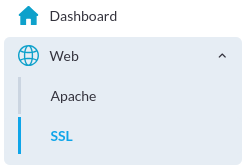
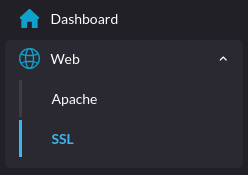
Gestion des certificats SSL
L'IcoAdminServeur vous permet d'administrer vos certificats SSL. Vous pourrez retrouver ci-dessous des informations sur les différentes actions réalisables depuis l'interface.
Ajouter un certificat SSL
Cet outil ne permet pas de créer, mais uniquement d'ajouter et supprimer des certificats SSL déjà réservés. Si vous n'en possédez pas, vous pouvez contacter notre support pour y souscrire.
Pour ajouter un certificat SSL, cliquez sur le bouton Ajouter, en haut à droite du tableau.
-
Nom du certificat
Saisissez ici le nom que portera le dossier contenant les différents fichiers du certificat. Nous conseillons de le nommer selon le nom de domaine pour lequel vous effectuez la configuration. Dans notre cas, exemple.com.
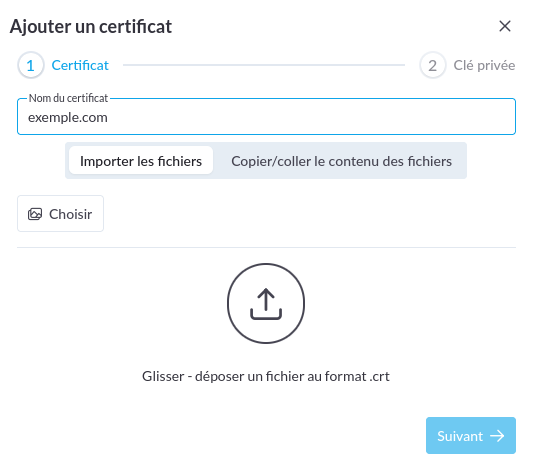
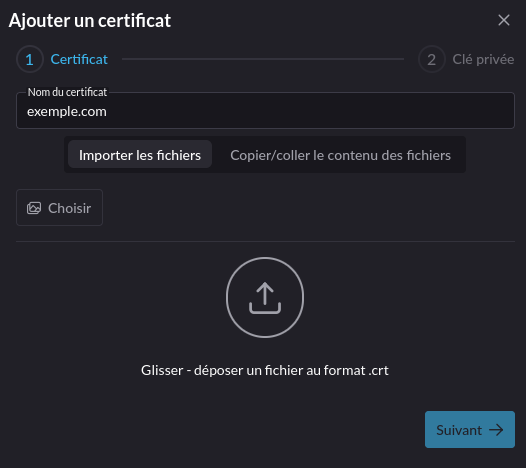
L'IcoAdminServeur récupère automatiquement le ou les domaines auxquels s'appliquent votre certificat. Le nom que vous donnez au certificat est donc un nom d'affichage qui vous servira ensuite dans d'autres onglets (par exemple l'onglet Apache). Nous vous conseillons donc d'utiliser un nom facilement reconnaissable.
-
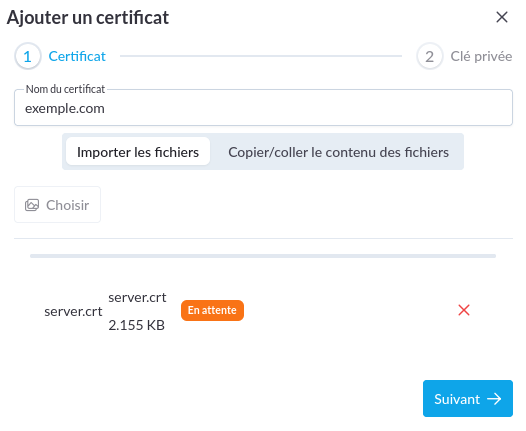
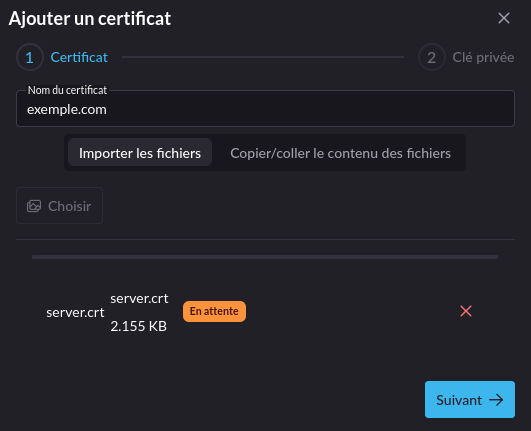
Ajout du certificat
Téléversez le fichier
.crt(qui correspond au fichier contenant le certificat) en cliquant sur le bouton Choisir (ou en glissant/déposant le fichier), puis cliquez sur Suivant.
-
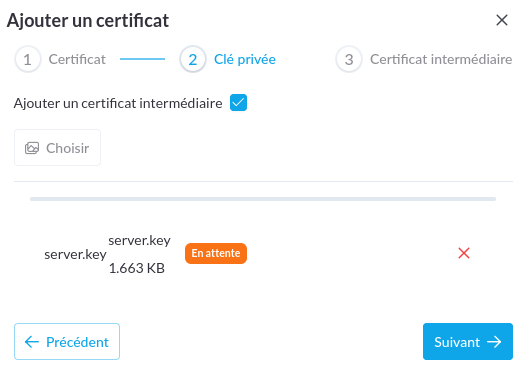
Ajout de la clé privée
Téléversez le fichier
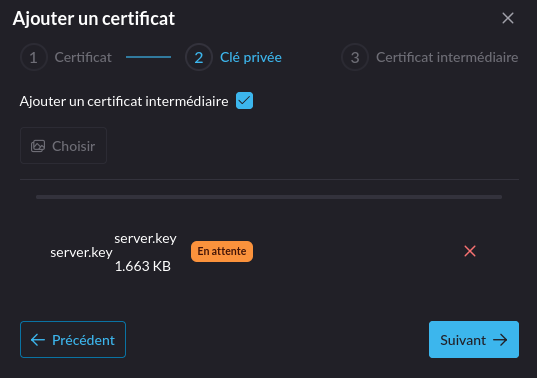
.key(qui correspond au fichier contenant la clé privée) en cliquant sur le bouton Choisir (ou en glissant/déposant le fichier).Il est possible que l'autorité qui a délivré le certificat vous ait fourni un fichier pour le certificat du site, et un second fichier contenant les certificats des autorités de certification.
Si ce n'est pas le cas et que votre fichier.crtcontient toute la chaîne de certification vous pouvez cliquer sur Envoyer les fichiers.
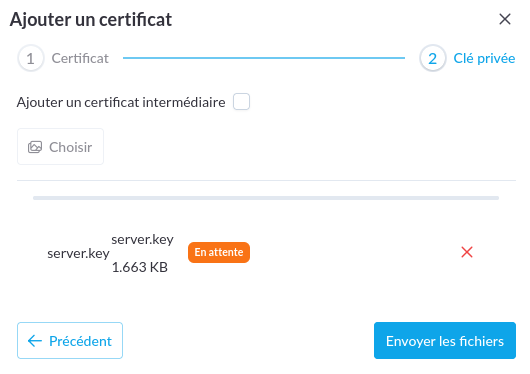
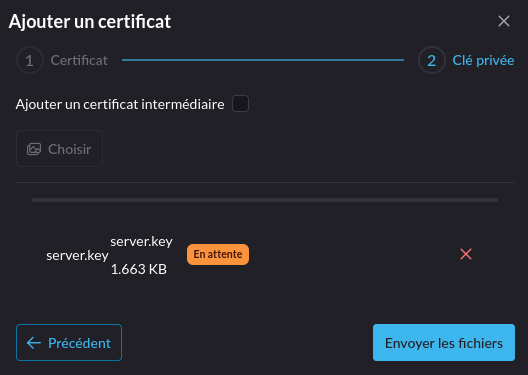
Sinon cochez la case Ajouter un certificat intermédiaire, puis cliquez sur Suivant pour passer à l'étape suivante.
-
Ajout du certificat intermédiaire (optionel)
Téléversez le fichier
.int(qui correspond au fichier contenant les certificats des autorités de certification) en cliquant sur le bouton Choisir (ou en glissant/déposant le fichier).
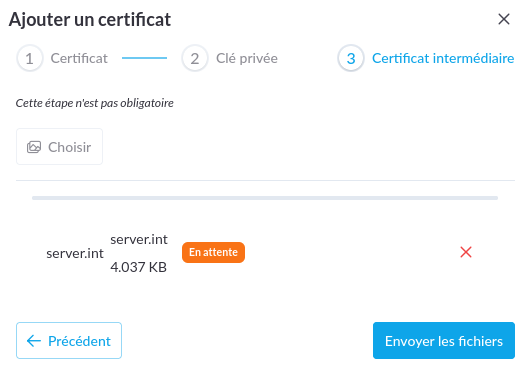
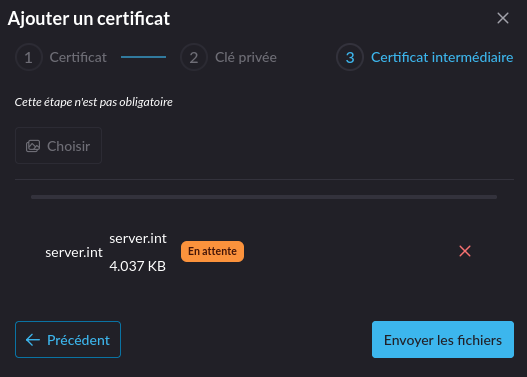
Enfin, pour valider l'ajout du certificat SSL cliquez sur Envoyer les fichiers.
Par défaut, lorsque nos service effectuent la mise en place d'un certificat, nous nommons respectivement les fichiers de certificats server.crt, server.key et server.int. Par souci d'uniformité nous vous conseillons de le faire également de cette façon.
Il est possible que votre certificat intermédiaire possède l'extension .crt, dans ce cas, cela veut dire que vous avez deux fichiers server.crt différents.
Mettre à jour un certificat SSL
Pour mettre à jour un certificat SSL, dans le tableau, cliquez sur le bouton

 sur la ligne correspondant au nom de domaine pour lequel il faut mettre à jour son certificat SSL.
Vous allez ensuite pouvoir déposer les nouveaux fichiers de votre certificat, de manière similaire à ce qui a été fait dans la section Ajouter un certificat SSL
Comme indiqué plus haut, notre interface ne permet pas de générer de certificats SSL. La mise à jour permet simplement de déposer les fichiers d'un certificat qui aurait été renovelé au préalable.
Supprimer un certificat SSL
Pour supprimer un certificat SSL, dans le tableau, cliquez sur le bouton

 sur la ligne correspondant au nom de domaine pour lequel il faut supprimer son certificat SSL.
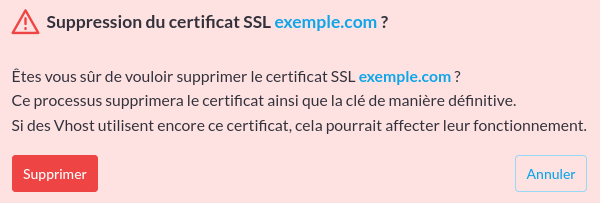
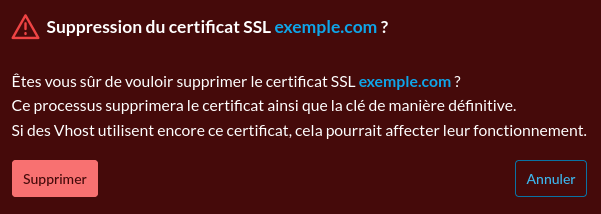
Enfin cliquez sur Supprimer pour valider la suppression du certificat SSL, c'est-à-dire son dossier et son contenu (les fichiers de certificat).
Une fois la suppression validée, il ne sera plus possible de récupérer les fichiers de certificat, ils seront définitivement supprimés du serveur.