Journaux d'envoi
L'IcoSMTP utilise le logiciel Postfix pour envoyer les e-mails. Ce logiciel possède des journaux dans lesquels on peut voir différentes informations, notamment des informations relatives aux e-mails envoyés et à leur statut. L'interface IcoAdminServeur vous permet de visualiser ces journaux, de les filtrer et d'y faire des recherches pour obtenir des informations sur les e-mails que vous envoyez.
L'interface dispose d'un mode expert qui est désactivé par défaut.
Lorsqu'il est désactivé : les journaux affichés se limitent aux lignes qui concernent les messages et leur statut
Lorsqu'il est activé : l'interface affiche l'ensemble des journaux du logiciel Postfix
Utiliser les filtres pour rechercher un message
L'interface dispose de fonctionalités vous permettant de filtrer les journaux à votre disposition. Vous pouvez le faire selon plusieurs critères : mot clé, période, relais, statut. Cette section contient plusieurs exemples pour filtrer les journaux de votre service SMTP.
Les filtres peuvent être cumulés. Les indications ci-dessous n'utiliseront pour la plupart qu'un seul filtre mais n'hésitez pas à les combiner pour obtenir la recherche la plus précise possible.
Les filtres que vous appliquez peuvent ne pas afficher les résultats voulus. Si vous constatez qu'un résultat n'apparaît pas n'hésitez pas à activer le mode expert pour afficher l'ensemble des journaux du service, l'information que vous cherchez y est peut-être.
Filtrer les e-mails sur une période donnée
Lorsque vous utilisez votre service d'envoi vous pouvez avoir besoin de voir quels sont les e-mails qui ont été envoyés sur une période de temps donnée. Pour ceci vous allez devoir utiliser le filtre de période.
Pour accéder à ce filtre cliquez sur Filtres, puis sur Choisir une période
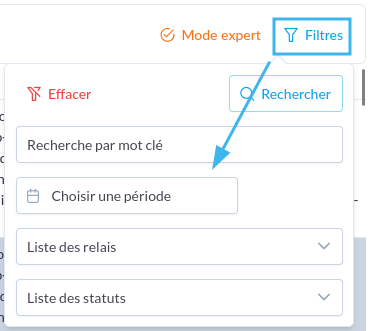
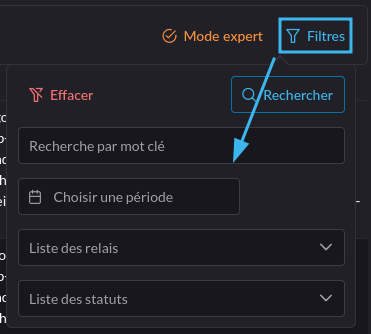
Utilisez ensuite le calendrier pour choisir la période de temps sur laquelle vous souhaitez appliquer votre filtre.
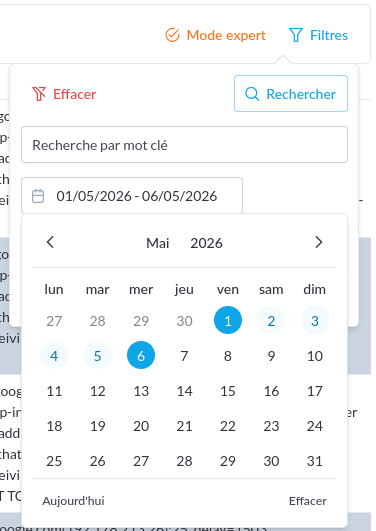
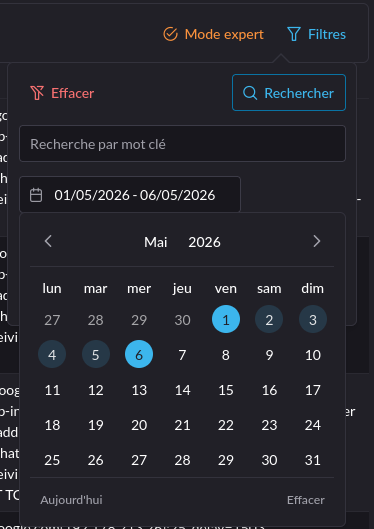
Vous pouvez cliquer sur le mois ou sur l'année pour sélectionner plus facilement la date sans avoir à naviguer avec les flèches.
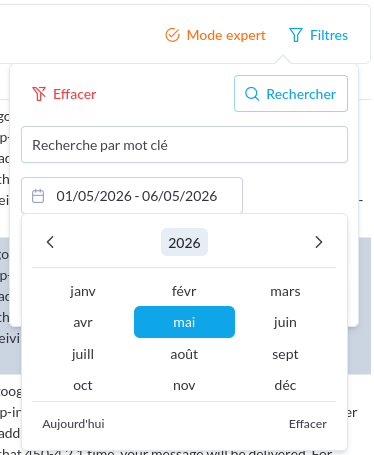
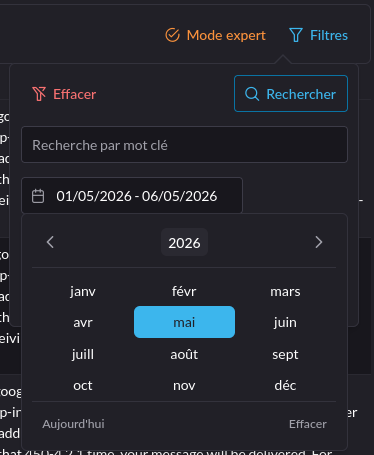
Une fois votre filtre terminé cliquez sur Rechercher pour appliquer le filtre.
Filtrer les e-mails en fonction d'un relais
Les relais désignent les serveurs qui reçoivent et traitent les e-mails que vous avez envoyé. Ces relais sont liés au domaine vers lequel l'e-mail a été envoyé.
Par exemple, un e-mail qui a été envoyé vers une adresse destinataire@gmail.com sera envoyé vers les serveurs de Gmail (google) et seront donc identifiés par le relais "Gmail" dans l'interface.
Pour filtrer les e-mails en fonction du relais de destination utilisez le filtre de relais
Pour accéder au filtre cliquez sur Filtres puis Liste des relais.
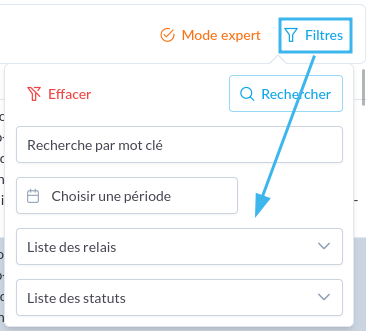
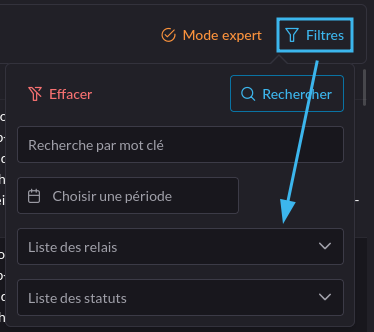
La liste des relais apparaît alors. Sélectionnez les relais que vous souhaitez afficher et cliquez sur Rechercher.
L'interface propose une liste pré-définie de relais. Si vous n'y trouvez pas le relais qui vous intéresse utilisez le filtre mot clé.
Filtrer les e-mails en fonction d'un statut
Votre service d'envoi attribue un statut à chaque e-mail en fonction de certains critères. Le statut permet en général de déterminer où se trouve l'e-mail que vous avez envoyé. Vous trouverez ci-dessous la liste des statut ainsi que leur signification :
| Statut | Signification | Où est mon e-mail ? |
|---|---|---|
| Sent (Envoyé) | L'e-mail a été transmis au serveur de réception | Sur un serveur distant |
| Deferred (Reporté) | L'e-mail a rencontré un erreur temporaire | Dans la liste d'attente de votre service |
| Bounced (Retourné) | L'e-mail a rencontré une erreur permanente | Le message a été supprimé |
| Expired (Expiré) | L'e-mail a rencontré trop d'erreurs et a fini par expirer | Le message a été supprimé |
Pour rechercher un ou plusieurs mails qui auraient un statut particulier utilisez le filtre de statuts
Pour accéder à ce filtre cliquez sur Filtres puis liste des statuts.
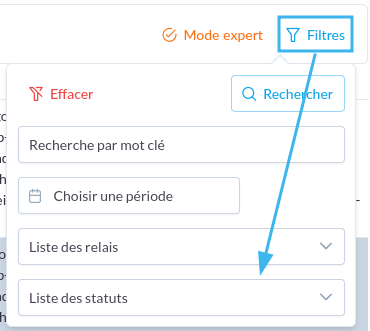

La liste des statuts apparaît alors. Sélectionnez les statuts que vous souhaitez afficher et cliquez sur Rechercher.
Filtrer les e-mails avec un mot clé
Il est possible que les filtres pré-définis ne vous permettent pas de trouver ce que vous cherchez dans les journaux du service. Dans ce cas vous pouvez utiliser le filtre par mot clé pour rechercher un contenu spécifique dans l'ensemble des lignes de journal affichées.
Pour accéder à ce filtre cliquez sur Filtres puis entrez le/les mots clés à chercher dans le champs Recherche par mot clé. Cliquez sur Rechercher pour valider la recherche.
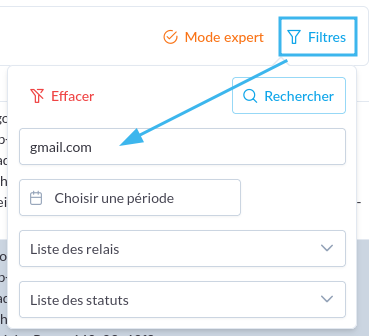
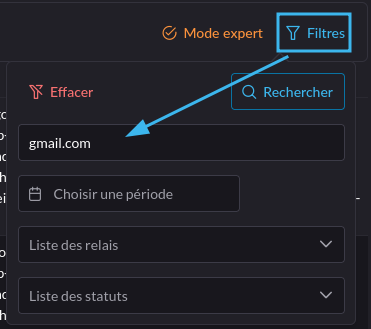
La recherche par mot clé permet de rechercher un mot clé dans toute la ligne de journal, et dans tous les journaux disponibles pour votre service. Vous pouvez notamment l'utiliser pour rechercher des adresses e-mail, des relais spécifiques qui ne sont pas dans la liste prédéfinie, des ID de messages, des messages d'erreur,...