Statistiques d'envoi
La fonctionnalité "Statistiques d'envoi" vous permet de visualiser en temps réel des informations sur les e-mails envoyés par votre service d'envoi. C'est une fonctionnalité qui est exclusive aux offres IcoSMTP.
Vous retrouverez dans cette page des informations sur les différentes sections du tableau de bord.
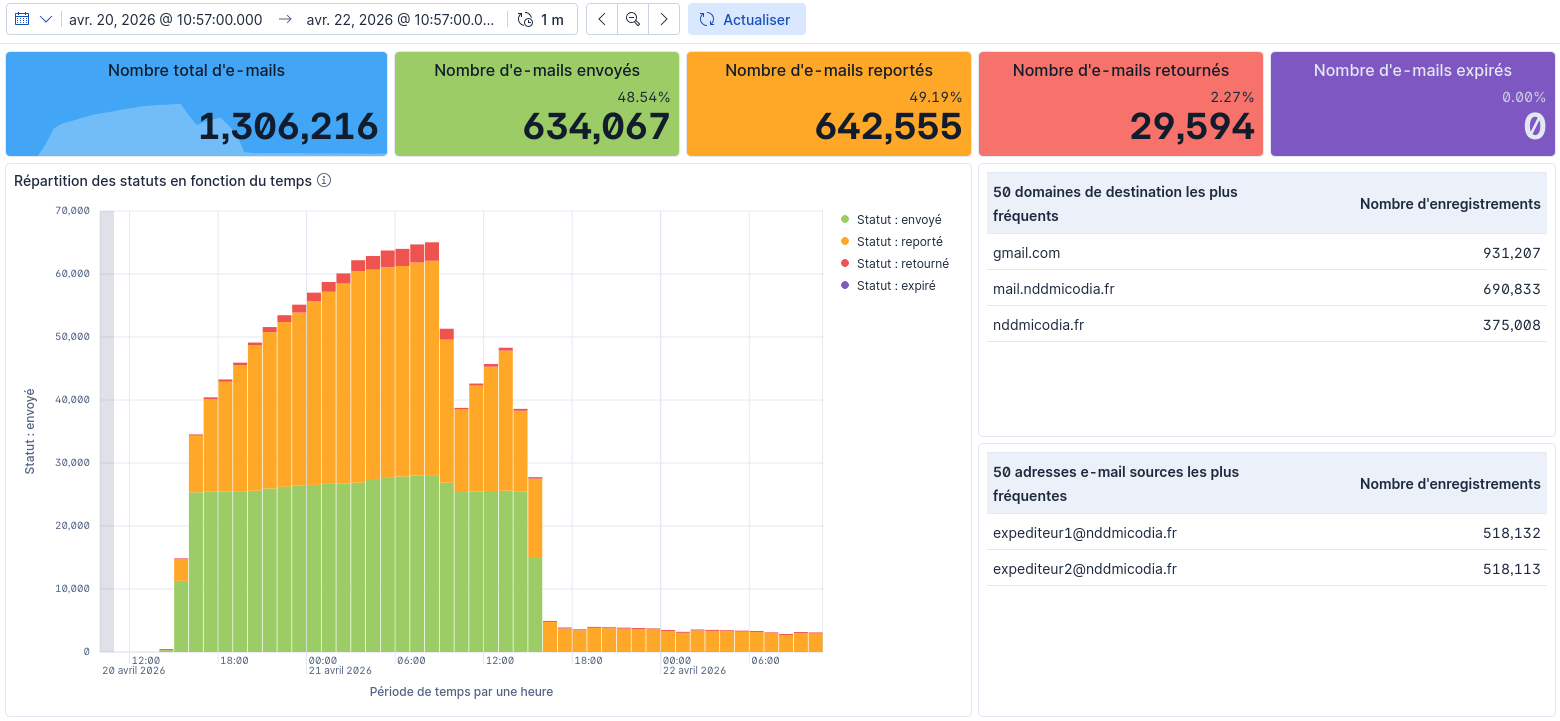
L'onglet "Statistiques d'envoi" intègre un tableau de bord tiré d'un logiciel d'analye de données nommé Kibana. L'affichage que vous voyez contient donc plusieurs fonctionnalités issues de ce logiciel.
Le tableau de bord
Vous retrouverez dans cette section une explication des différents éléments du tableau de bord à votre disposition.
- Nombre total d'e-mails
Cet indicateur permet de visualiser le nombre total d'e-mails traités par le serveur sur une période donnée.
Il se base sur les statuts des e-mails. Une courbe s'affiche en arrière plan du compteur. Cette courbe donne un apperçu de la quantité d'e-mails envoyés sur la période de temps choisie.

- Nombre d'e-mails envoyés
Cet indicateur permet de visualiser le nombre d'e-mails envoyés sur une période donnée.
Il se base sur les e-mails ayant le statut "sent" (envoyé). Le compteur indique également le pourcentage d'e-mails envoyés par rapport à la quantité totale d'e-mails traités par le serveur.

- Nombre d'e-mails reportés
Cet indicateur permet de visualiser le nombre d'e-mails reportés sur une période donnée.
Il se base sur les e-mails ayant le statut "deferred" (reporté). Le compteur indique également le pourcentage d'e-mails reportés par rapport à la quantité totale d'e-mails traités par le serveur.

- Nombre d'e-mails retournés
Cet indicateur permet de visualiser le nombre d'e-mails retournés sur une période donnée.
Il se base sur les e-mails ayant le statut "bounced" (retourné). Le compteur indique également le pourcentage d'e-mails retournés par rapport à la quantité totale d'emails traités par le serveur.

- Nombre d'e-mails expirés
Cet indicateur permet de visualiser le nombre d'e-mails expirés sur une période donnée.
Il se base sur les e-mails ayant le statut "expired" (expiré). Le compteur indique également le pourcentage de mails expirés par rapport à la quantité totale d'emails traités par le serveur.

- Répartition des statuts en fonction du temps
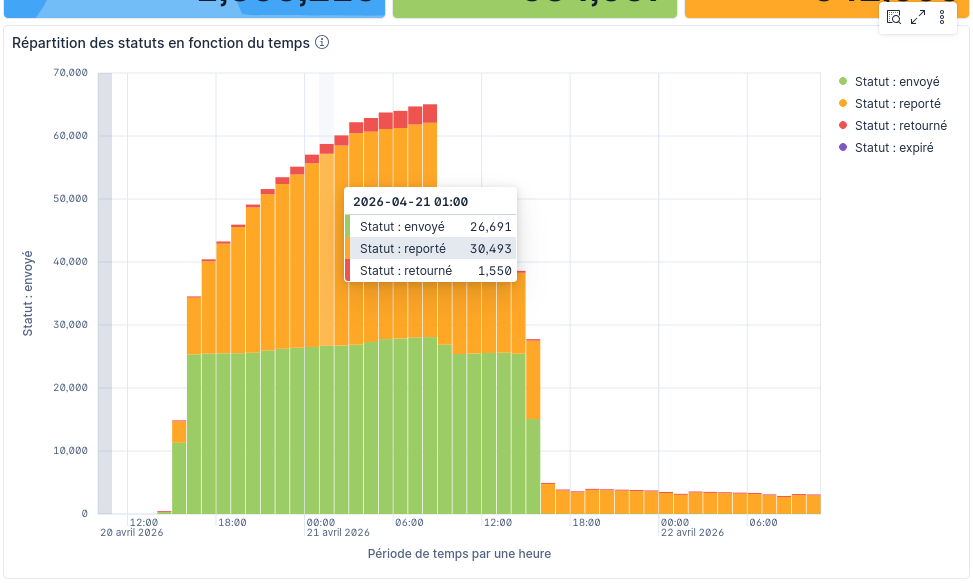
Ce graphique permet de visualiser la répartition des différents statuts sur une période donnée. L'axe horizontal représente la période de temps étudiée ainsi que la période de temps que représente un segment (une "barre"). L'axe vertical représente le nombre d'e-mails. Les barres qui apparaissent sur le graphique comprennent l'ensemble des statuts, et la couleur affichée indique de quel statut il s'agit.
Vous pouvez passer la souris sur une barre pour afficher les valeurs exactes de chaque statut représenté.
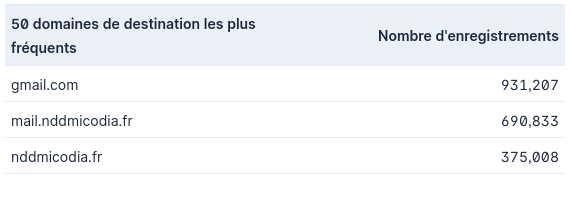
- 50 domaines de destination les plus fréquents
Ce tableau affiche les 50 domaines de destination les plus fréquents. Utilisez la molette de votre souris ou la barre de défilement située sur la droite du tableau pour descendre dans la liste et consulter l'intégralité des domaines cités.
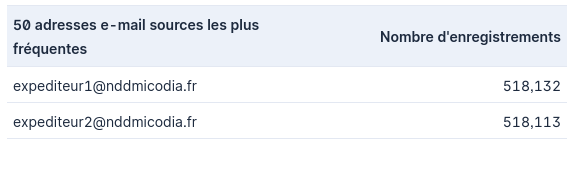
- 50 adresses e-mail source les plus fréquentes
Ce tableau affiche les adresses e-mail source les plus fréquentes. Utilisez la molette de votre souris ou la barre de défilement située sur la droite du tableau pour descendre dans la liste et consulter l'intégralité des adresses e-mail citées.
Toutes les sections du tableau de bord affichent des données sur la même période de temps. Lorsque vous modifiez la période de temps d'une des sections, les données des autres éléments vont s'actualiser pour afficher les données sur la période de temps indiquée.
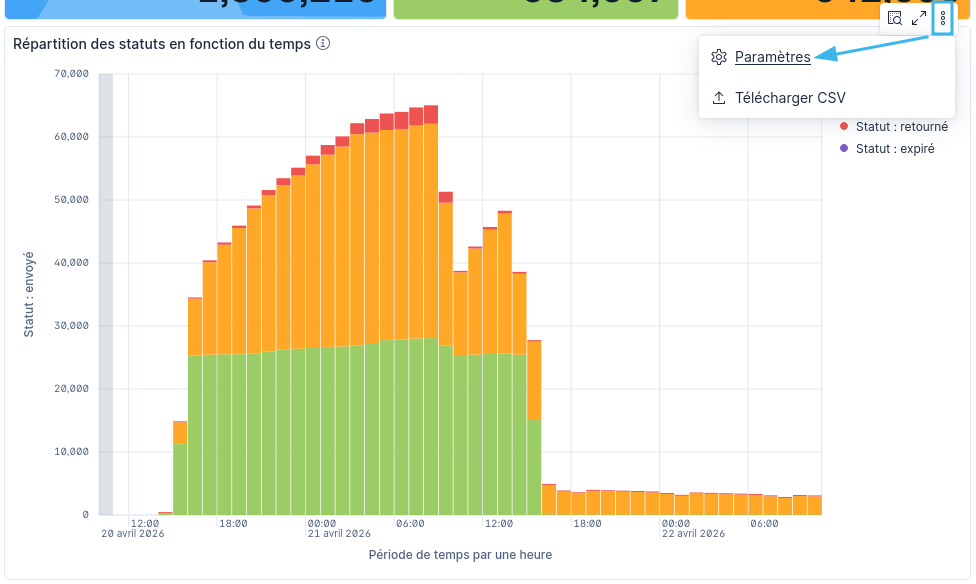
Vous pouvez cependant appliquer une plage temporelle bien spécifique pour un élément du tableau de bord en cliquant sur les trois points verticaux (qui apparaissent lorsque vous passez vore curseur sur l'élément) puis Paramètres → Appliquer une plage temporelle personnalisée.
Filtres et outils supplémentaires du logiciel Kibana
Le tableau de bord est généré avec le logiciel Kibana qui propose différents outils pour afficher et gérer les données affichées. Vous trouverez ci-dessous des informations sur les différents outils rendus disponibles par ce logiciel.
Filtres
Kibana propose un système de filtres accessible dans le coin supérieur gauche du tableau de bord :
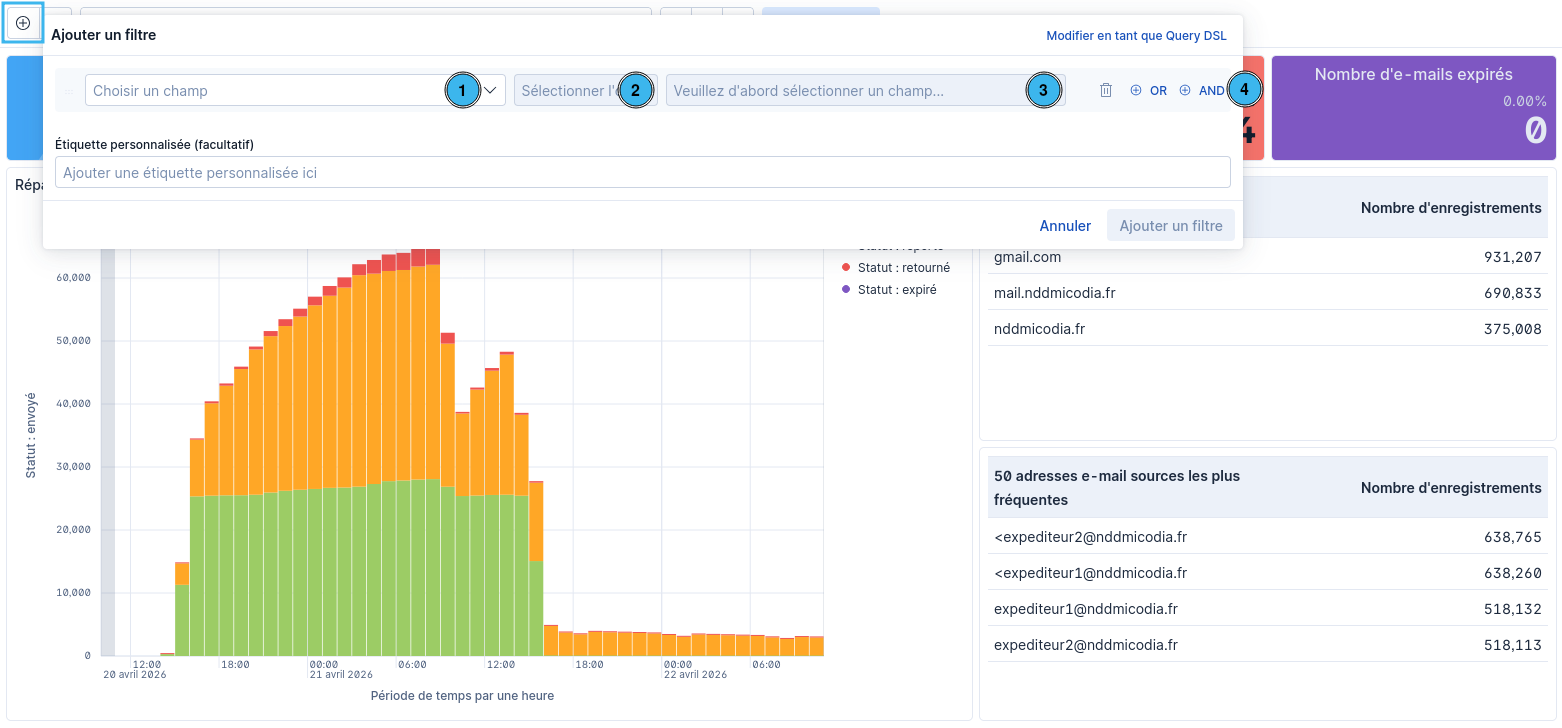
Vous pouvez dans ce menu sélectionner un champ parmi la liste des champs disponibles (1), puis une condition à appliquer (2) et enfin une valeur sur laquelle appliquer le filtre (3). Vous pouvez ensuite ajouter plus de conditions avec les boutons "OR" et "AND" (4).
Kibana permet également d'appliquer des filtres rapides pour sélectionner les données que vous souhaitez consulter. Vous pouvez pour cela cliquer sur un des compteurs, sur la légende du graphique ou sur un élément des tableaux. Kibana consturira un filtre qui affichera les données de l'élément que vous avez sélectionné.
Périodes temporelles
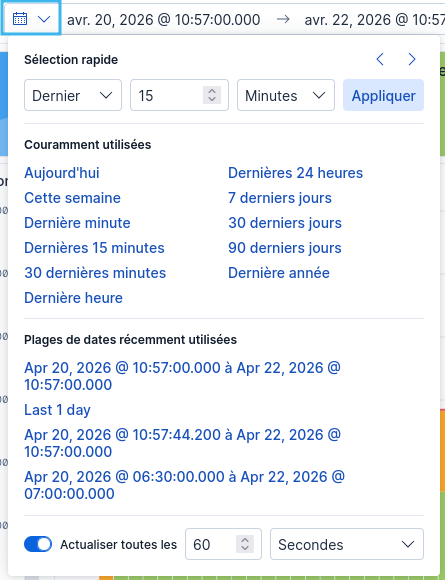
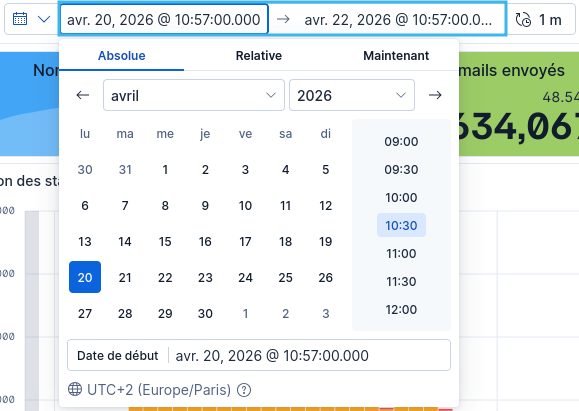
Le tableau de bord dispose d'un outil qui permet de personnaliser la période pour laquelle vous souhaitez afficher les données.
Vous pouvez utiliser des périodes prédéfinies :
Ou définir une période de temps personnalisée :
Vous pouvez également sélectionner une période de temps précise pour un élément du tableau de bord en particulier. Pour ceci passez votre souris sur l'élément à modifier puis cliquez sur les trois points verticaux > Paramètres.
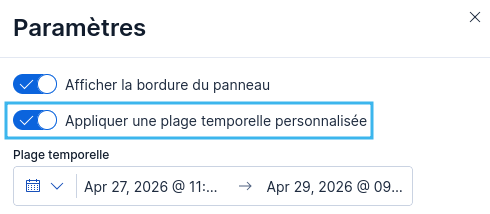
Cochez ensuite Appliquer une plage temporelle personnalisée et sélectionnez la période de temps désirée.
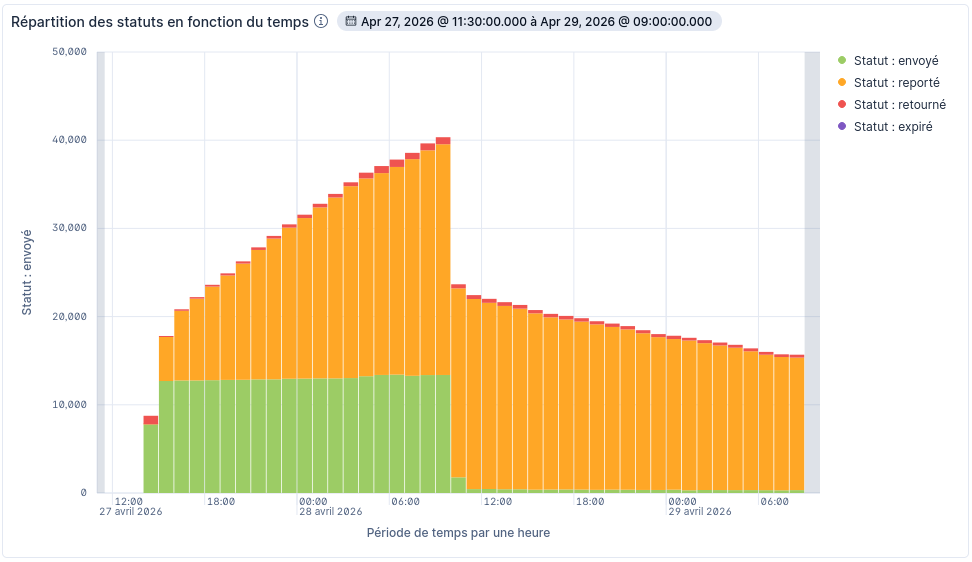
Vous verrez l'élément choisi se mettre à jour :
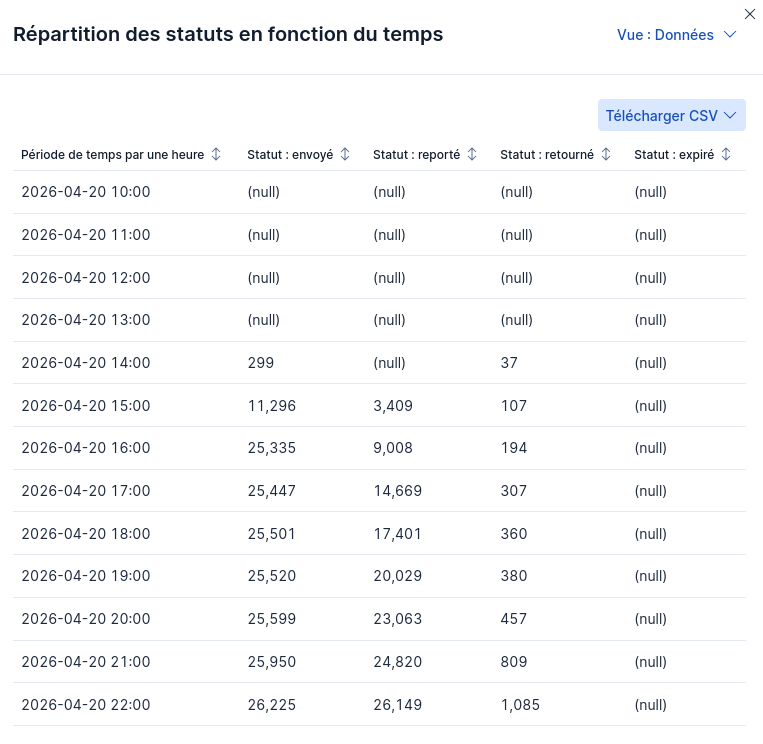
Inspecter
La fonctionnalité Inspecter permet d'afficher des informations plus précises sur l'élément sélectionné. Vous pouvez également extraire les données qui vous sont fournies au format CSV.