Apache
Apache est un logiciel de type serveur web, permettant l'hébergement de votre site internet. Il fonctionne grâce à la configuration de VHOSTs (VirtualHost), littéralement "hébergement virtuel", ce qui permet a chaque site d'avoir sa propre configuration et son propre environnement. De façon générale 1 VHOST = 1 site. Dans cette documentation, vous trouverez les explications point par point de l'administration de vos VHOSTs Apache dans l'IcoAdminServeur.
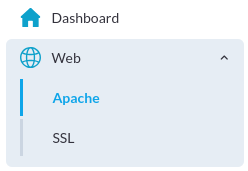
Afin d'administrer le service Apache de votre serveur, rendez-vous dans la section Web, puis Apache du menu.
Présentation globale
L'onglet Apache affiche un tableau qui contient diverses informations sur vos VHOSTs et leur configuration.
Il est possible de trier le tableau d'affichage des VHOSTs par ordre alphabétique pour chacune des colonnes du tableau (VHOST, Port, Version PHP et Root).
Pour changer l'ordre de tri vous pouvez simplement cliquer sur la colonne que vous voulez trier.
Colonne "VHOST"
Cette colonne contient le nom que vous avez donné au VHOST lors de sa création. Cela correspond dans la grande majorité des cas au nom de domaine de votre site web.
Pour aller plus loin
Le contenu de la colonne VHOST définit le la valeur de la directive serverName de la configuration Apache. C'est pour cela qu'il faut que cette valeur soit égale au nom de domaine de votre site, sinon le serveur ne sera pas en mesure de répondre aux requêtes qui sont réalisées sur ce nom de domaine.
Colonne "Port"
Cette colonne indique le port sur lequel est exposé votre VHOST. C'est un paramètre technique qui permet de déterminer le protocole qui sera utilisé.
Apache (comme l'ensemble des serveurs web) fonctionne avec deux ports principaux :
- Le port 80 : utilisé pour les connexions non-chiffrées. Dans la bare d'adresse de votre navigateur cela correspond au
http://qui est indiqué avant le nom de domaine du site. - Le port 443 : utilisé pour les connexions chiffrées. Dans la bare d'adresse de votre navigateur cela correspond au
https://qui est indiqué avant le nom de domaine du site. L'utilisation de ce port nécessite un certificat SSL (voir Web > SSL)
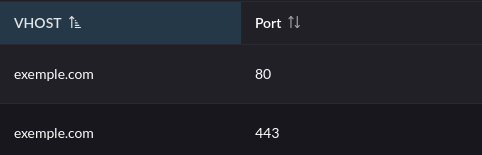
Vous pouvez avoir deux VHOSTS qui ont le même nom (voir la section colonne "VHOST") si les deux sont sur des ports différents. Il est d'ailleurs recommandé d'avoir un VHOST pour chaque port, comme dans l'exemple ci-dessous:

Colonne "Version PHP"
Cette colonne indique la version PHP qui est utilisée pour le VHOST.
Nos serveurs permettent le fonctionnement de différentes version de PHP en parallèle, et chaque VHOST possède une configuration différente.
La valeur de cette colonne est modifiable dans le menu de modification du VHOST (

 ).
).
Pour aller plus loin
La version PHP qui est indiquée dans le VHOST est utilisée lorsque le serveur web doit servir ou exécuter du code PHP. Chaque VHOST peut donc avoir sa propre version et sa propre configuration.
Les configurations des VHOSTs qui sont créés via l'interface IcoAdminServeur n'impactent pas les configurations php.ini des versions qui sont installées sur le serveur.
Colonne "Root"
Cette colonne contient l'emplacement racine du site, c'est-à-dire l'endroit ou sont (ou doivent être) situés les fichiers de votre site web.
Colonne "SSL"
Cette colonne contient le certificat SSL qui est lié à votre site.
Il est possible que ce champ soit vide. C'est souvent le cas lorsque votre site n'utilise pas de certificat SSL ou que la configuration du VHOST ne permet pas de déterminer quel certificat est utilisé.
Colonne "Alias"
Cette colonne contient les alias qui sont liés à votre VHOST. Un alias est un domaine supplémentaire pour votre VHOST, c'est-à-dire que le site qui est servi par le VHOST répondra également lorsque vous entrerez l'alias dans un navigateur.
Il est par exemple courant d'avoir un VHOST nommé exemple.com et d'avoir l'alias www.exemple.com pour ce VHOST.
Gestion des VHOSTs
L'IcoAdminServeur vous permet d'administrer vos VHOSTs. Vous pourrez retrouver ci-dessous des informations sur les différentes actions réalisables depuis l'interface.
Ajouter un VHOST
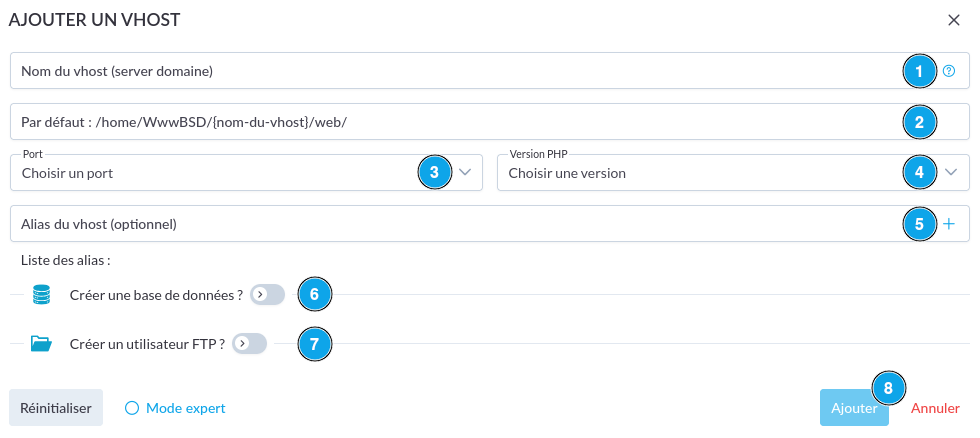
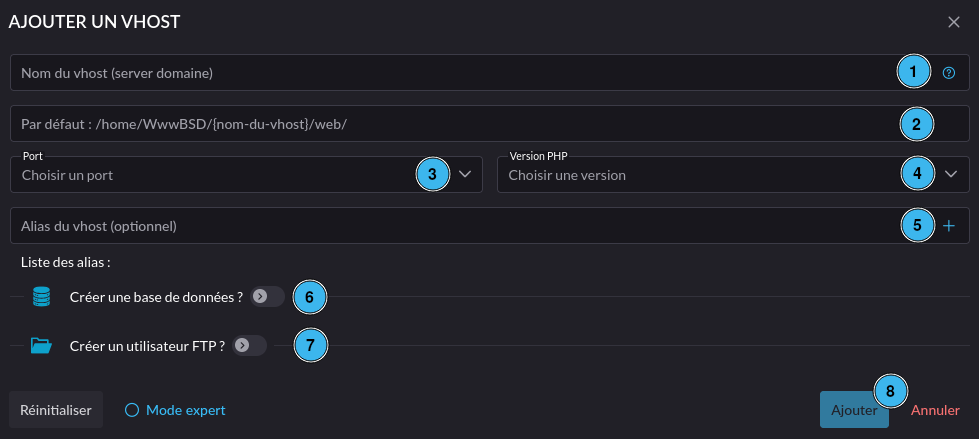
Pour ajouter un VHOST, cliquez sur le bouton Ajouter, en haut à droite du tableau. La fenêtre d'ajout de VHOST apparaît alors.
-
Nom du VHOST
Saisissez ici le nom de domaine, de préférence sans les
www.


-
Chemin racine du site
Saisissez ici le chemin absolu menant au dossier racine de votre site.


En laissant ce champ vide le répertoire sera créé avec la valeur par défaut: /home/WwwBSD/exemple.com/web/.
-
Port
Si vous ne possédez pas de certificat SSL pour votre site, sélectionnez le port 80 pour un VHOST en http.
Si vous possédez un certificat SSL pour votre site, passez d'abord par l'ajout de certificat SSL. Revenez ensuite à cette étape et sélectionnez le port 443 pour un VHOST en https.


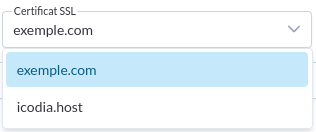
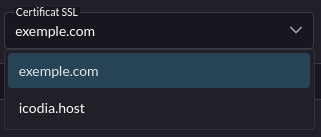
Vous pourrez ensuite sélectionner le certificat que vous avez ajouté dans la section Certificat SSL.
-
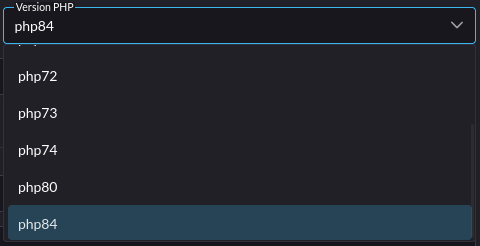
Version de PHP
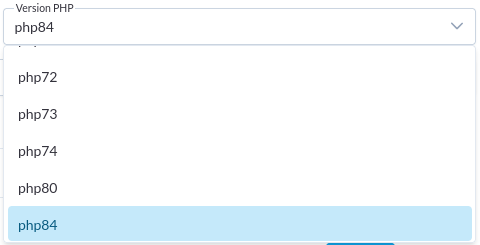
Sélectionnez dans le menu déroulant la version de PHP souhaitée pour votre site.
-
Alias (optionnel)
Saisissez un domaine ou sous-domaine et validez avec la symbole + à droit du champ. Vous pouvez de cette manière entrer autant d'alias que vous souhaitez.
Une fois l'alias ajouté, ce dernier apparaît dans la section Liste des alias en dessous du champ.


-
Base de données (optionnel)
Cochez la case située après Créer une base de données ?, puis saisissez respectivement dans les différents champs, le nom de la base de données et le nom d'utilisateur qui aura automatiquement les droits sur la base en question.
Enfin, entrez le mot de passe de l'utilisateur créé et confirmez-le pour valider l'ajout de la base de données.
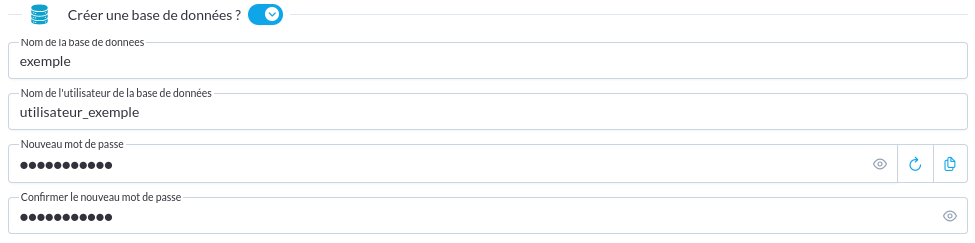
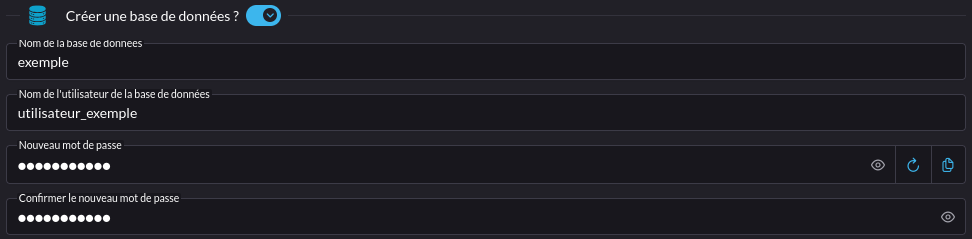
Cette étape peut être utile lorsque vous souhaitez installer un site ou une application qui nécessite l'utilisation d'une base de données (ex. : Wordpress, Prestashop,...)
-
FTP (optionnel)
Cochez la case située après Créer un utilisateur FTP ?, puis saisissez dans le champ un nom d'utilisateur.
Le compte FTP créé aura par défaut pour home directory le DocumentRoot indiqué plus haut. Vous pouvez le modifier si vous le souhaitez.
Pour terminer la création de l'utilisateur, saisissez le mot de passe qui lui sera attribué. Nous vous conseillons d'utiliser un mot de passe fort ou d'en générer un directement dans l'interface.


Cliquez sur le bouton

 pour générer un mot de passe fort aléatoirement.
Cliquez sur le bouton

 pour copier ce mot de passe.
-
Valider
Pour valider l'ajout du VHOST il vous suffit de cliquer sur le bouton Ajouter.
Modifier un VHOST
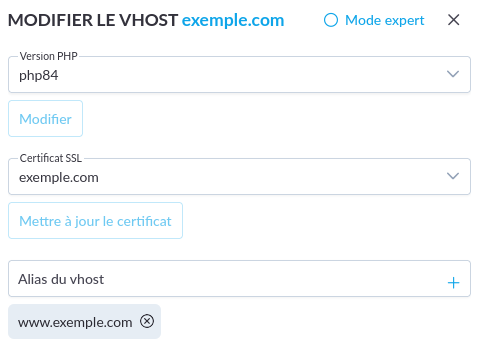
Pour modifier un VHOST existant, cliquez sur le bouton
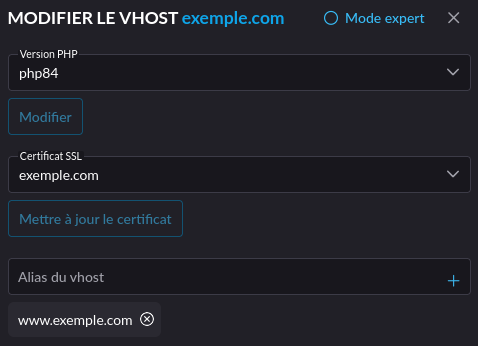
Vous avez alors la possibilité de changer la version de PHP, et d'ajouter ou supprimer des alias. Cliquez sur le bouton Modifier pour valider les changements.
Supprimer un VHOST
Pour supprimer un VHOST, cliquez sur le bouton 

Si vous souhaitez supprimer par la même occasion le dossier web et son contenu, ou la configuration PHP associée au VHOST, cochez la case correspondante.
Validez la suppression en cliquant sur Supprimer.
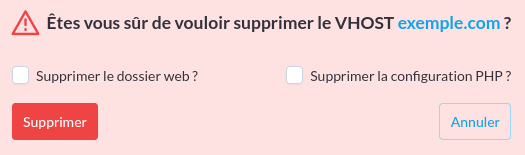
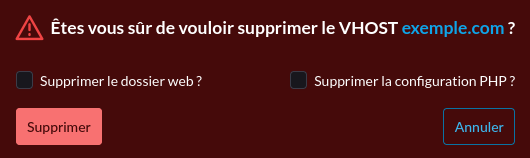
Supprimer le dossier web va supprimer l'ensemble des fichiers situés à la racine de votre site. Nous vous conseillons de conserver une copie des fichiers avant de procéder à la suppression.
Ajouter un certificat SSL à un VHOST
Vous pouvez ajouter un certificat SSL à un VHOST déjà existant. Pour cela, il y a deux prérequis :
- Le VHOST doit être sur le port 443
- Le certificat SSL doit être ajouté via l'onglet Web > SSL
Une fois ces prérequis validés, vous pouvez cliquer sur le bouton de modification de VHOST et sélectionner le certificat souhaité dans le menu déroulant.
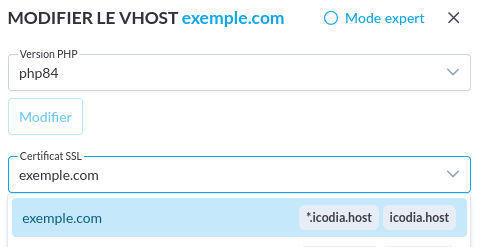
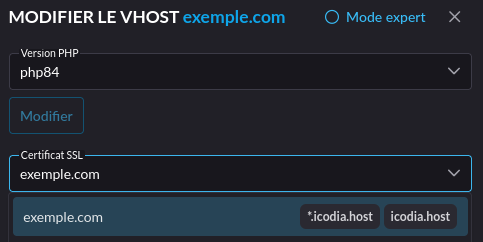
Pour valider le changement cliquez sur Mettre à jour le certificat.